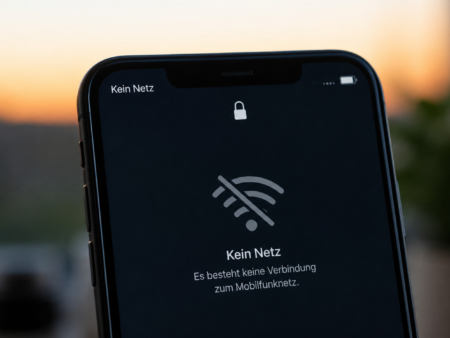
„Das WLAN funktioniert nicht“ ist ein Satz, den man in der heutigen Zeit gar nicht gerne hört. Gerade in Zeiten des mobilen Arbeitens ist das oftmals ein Knock-Out-Kriterium. Ein nicht Ein funktionierendes WLAN ist heute unverzichtbar. Ob im Homeoffice, beim Streaming von Filmen, bei Videokonferenzen oder beim Surfen im Internet – eine stabile drahtlose Verbindung gehört für viele Menschen zum Alltag. Umso ärgerlicher ist es, wenn plötzlich keine Verbindung mehr hergestellt werden kann oder das WLAN zwar angezeigt wird, aber kein Internetzugang besteht.
Die Ursachen für WLAN-Probleme können sehr unterschiedlich sein. Manchmal liegt das Problem am Router, manchmal am Endgerät oder an fehlerhaften Netzwerkeinstellungen. Auch Störungen durch andere Funknetze oder veraltete Treiber können dazu führen, dass die Verbindung instabil wird oder vollständig ausfällt.
In diesem Ratgeber werden die häufigsten Ursachen erklärt und bewährte Lösungen vorgestellt. Mit den folgenden Schritten lassen sich die meisten WLAN-Probleme ohne technische Vorkenntnisse beheben.
Viele Nutzer suchen in diesem Fall nach Begriffen wie „WLAN funktioniert nicht“, um schnell eine passende Lösung zu finden. Tatsächlich steckt hinter dieser Fehlermeldung nicht immer ein schwerwiegender Defekt. Häufig reichen bereits wenige Handgriffe aus, um die Verbindung wiederherzustellen. Entscheidend ist, die Ursache systematisch einzugrenzen und Schritt für Schritt die möglichen Fehlerquellen zu überprüfen.
In diesem Ratgeber werden die häufigsten Ursachen erklärt und bewährte Lösungen vorgestellt. Sie erfahren, was Sie tun können, wenn das WLAN nicht funktioniert, das Netzwerk zwar gefunden wird, aber keine Internetverbindung besteht oder die Verbindung immer wieder abbricht. Außerdem zeigen wir Ihnen, wie Sie Router, Computer, Smartphone und Netzwerkeinstellungen überprüfen und die häufigsten Fehler selbst beheben können. Mit den folgenden Schritten lassen sich die meisten WLAN-Probleme auch ohne technische Vorkenntnisse schnell und zuverlässig lösen.
Inhaltsverzeichnis
- WLAN funktioniert nicht – Wieso?
- Die häufigsten Ursachen im Überblick
- Erste Sofortmaßnahmen
- Router überprüfen
- Gerät neu verbinden
- Flugmodus und WLAN-Einstellungen kontrollieren
- Signalstärke überprüfen
- Weitere Lösungswege
WLAN funktioniert nicht – aber warum?
Wenn das WLAN plötzlich nicht mehr funktioniert, bedeutet dies nicht zwangsläufig einen Defekt des Routers. In den meisten Fällen handelt es sich um kleinere Fehler, die sich innerhalb weniger Minuten beheben lassen.
Zu den häufigsten Problemen gehören:
- Router reagiert nicht mehr
- Internetanbieter hat eine Störung
- WLAN wurde versehentlich deaktiviert
- Falsches WLAN-Passwort
- Veraltete Netzwerktreiber
- Fehlerhafte IP-Adresse
- DNS-Probleme
- Schwaches WLAN-Signal
- Störungen durch andere Funknetze
- Softwarefehler nach Updates
Je nachdem, ob das Problem nur ein einzelnes Gerät oder alle Geräte im Haushalt betrifft, unterscheiden sich auch die Lösungswege. Viele Nutzer suchen bei einer Störung nach dem Begriff „WLAN funktioniert nicht“, da sich dahinter zahlreiche unterschiedliche Fehlerbilder verbergen können. Die Suchanfrage „WLAN funktioniert nicht“ bedeutet nicht automatisch, dass der Router defekt ist.
Häufig sind lediglich falsche Einstellungen, eine vorübergehende Störung beim Internetanbieter oder ein Problem mit dem Endgerät die Ursache. Daher empfiehlt es sich, die möglichen Fehler systematisch zu überprüfen. Wer Schritt für Schritt vorgeht und die häufigsten Ursachen ausschließt, kann viele WLAN-Probleme selbst beheben und die Verbindung innerhalb kurzer Zeit wieder zuverlässig herstellen.
Woran lässt sich die Ursache erkennen?
Bevor verschiedene Einstellungen geändert werden, sollte zunächst geprüft werden, wo das Problem tatsächlich liegt.
Nur ein Gerät hat keine Verbindung
Wenn Smartphone, Tablet oder Laptop keine Verbindung herstellen können, andere Geräte jedoch problemlos funktionieren, liegt das Problem sehr wahrscheinlich am jeweiligen Endgerät.
Typische Ursachen sind:
- Netzwerkeinstellungen beschädigt
- WLAN deaktiviert
- Treiberfehler
- falsches Passwort
- Softwarefehler
Alle Geräte haben kein WLAN
Funktioniert auf keinem Gerät das WLAN, liegt die Ursache meistens am Router oder an der Internetverbindung.
Mögliche Gründe:
- Router abgestürzt
- Internetstörung
- DSL- oder Glasfaserverbindung unterbrochen
- Stromausfall
- Router falsch konfiguriert
Funktioniert auf keinem Gerät das WLAN, liegt die Ursache meistens am Router oder an der Internetverbindung.
Mögliche Gründe:
- Router abgestürzt
- Internetstörung
- DSL- oder Glasfaserverbindung unterbrochen
- Stromausfall
- Router falsch konfiguriert
Tritt das Problem auf allen Geräten gleichzeitig auf, suchen viele Betroffene nach der Meldung „WLAN funktioniert nicht“. Hinter der Suchanfrage „WLAN funktioniert nicht“ verbirgt sich in solchen Fällen häufig eine Störung, die das gesamte Heimnetzwerk betrifft. Prüfen Sie zunächst, ob die Status-LEDs des Routers normal leuchten und ob eine Verbindung zum Internetanbieter besteht. Lässt sich auch mit Smartphone, Laptop oder Tablet keine Internetverbindung herstellen, liegt die Ursache meist nicht am einzelnen Endgerät. Ein Neustart des Routers sowie eine Kontrolle möglicher Störungen beim Internetanbieter helfen häufig dabei, das Problem schnell einzugrenzen und die Verbindung wiederherzustellen.
WLAN ist verbunden, aber kein Internet
Ein besonders häufiger Fehler ist eine scheinbar funktionierende WLAN-Verbindung ohne Internetzugriff. In diesem Fall wird zwar das WLAN-Symbol angezeigt, Webseiten laden jedoch nicht.
Mögliche Ursachen:
- DNS-Server nicht erreichbar = WLAN funktioniert nicht
- Router ohne Internetverbindung = WLAN funktioniert nicht
- IP-Konflikte = WLAN funktioniert nicht
- Providerstörung = WLAN funktioniert nicht
- Firewall blockiert den Zugriff = WLAN funktioniert nicht
Viele Nutzer beschreiben dieses Problem mit der Suchanfrage „WLAN funktioniert nicht“, obwohl das Gerät eine erfolgreiche Verbindung zum Router anzeigt. Die Meldung „WLAN funktioniert nicht“ bedeutet in diesem Fall meist nicht, dass die drahtlose Verbindung selbst gestört ist, sondern dass keine funktionierende Internetverbindung aufgebaut werden kann. Zur Eingrenzung sollte überprüft werden, ob andere Geräte ebenfalls keinen Internetzugang haben und ob der Router eine aktive Verbindung zum Internetanbieter anzeigt. Häufig lassen sich solche Probleme bereits durch einen Neustart des Routers, das Erneuern der IP-Adresse oder einen Wechsel des DNS-Servers beheben. Dadurch ist die Internetverbindung in vielen Fällen innerhalb weniger Minuten wieder verfügbar.
Die häufigsten Ursachen im Detail bei Fehlermeldung „WLAN funktioniert nicht“
Router wurde lange nicht neu gestartet
Router laufen häufig wochen- oder monatelang ohne Neustart. Mit der Zeit können sich kleine Softwarefehler ansammeln, die Verbindungsprobleme verursachen. Ein Neustart behebt viele dieser Probleme.
Dabei sollte der Router:
- ausgeschaltet werden,
- mindestens 30 Sekunden vom Strom getrennt bleiben,
- anschließend wieder eingeschaltet werden.
Nach wenigen Minuten ist die Verbindung meist wieder verfügbar.
Internetstörung beim Anbieter
Nicht jedes WLAN-Problem wird durch den Router verursacht. Auch der Internetanbieter kann technische Störungen haben.
Hinweise darauf:
- Router zeigt keine Internetverbindung
- DSL-LED blinkt dauerhaft
- Glasfaser-LED leuchtet rot
- Alle Geräte sind betroffen
In diesem Fall hilft meist nur das Abwarten, bis die Störung behoben wurde.
Viele Betroffene suchen in einer solchen Situation nach „WLAN funktioniert nicht“, obwohl die eigentliche Ursache nicht im heimischen WLAN, sondern beim Internetanbieter liegt. Die Suchanfrage „WLAN funktioniert nicht“ beschreibt häufig nur das sichtbare Symptom, während die Internetverbindung aufgrund einer regionalen Störung ausgefallen ist. Prüfen Sie daher die Statusanzeigen des Routers sowie die Störungsseite Ihres Anbieters oder vergleichen Sie, ob Nachbarn mit demselben Anbieter ebenfalls betroffen sind. Erst wenn keine Anbieterstörung vorliegt, sollten Router, Netzwerkeinstellungen oder Endgeräte als mögliche Fehlerquelle genauer untersucht werden.
WLAN versehentlich deaktiviert
Viele Laptops besitzen Tastenkombinationen oder Funktionstasten zum Ein- und Ausschalten des WLANs. Auch unter Windows oder auf Smartphones kann WLAN unbeabsichtigt deaktiviert werden.
Daher sollte zunächst geprüft werden:
- Ist WLAN eingeschaltet?
- Ist der Flugmodus aktiviert?
- Wurde versehentlich das mobile Netzwerk ausgewählt?
Falsches WLAN-Passwort
Nach einem Routerwechsel oder einer Änderung des Kennworts können gespeicherte Zugangsdaten ungültig werden. Das Gerät versucht dann weiterhin, sich mit dem alten Passwort anzumelden.
Die Lösung:
- Netzwerk löschen
- erneut auswählen
- aktuelles Passwort eingeben
Zu große Entfernung zum Router
Die Signalstärke nimmt mit zunehmender Entfernung deutlich ab. Besonders problematisch sind:
- Stahlbetonwände
- Fußbodenheizungen
- Metallregale
- Keller
- Dachgeschoss
- mehrere Etagen
Bereits wenige Meter oder massive Wände können die Verbindung erheblich verschlechtern.
Störungen durch andere WLAN-Netze
In Mehrfamilienhäusern nutzen oft zahlreiche Haushalte denselben WLAN-Kanal. Dadurch entstehen Funkstörungen. Besonders betroffen ist das 2,4-GHz-Band.
Typische Anzeichen:
- langsames Internet
- Verbindungsabbrüche
- stark schwankende Geschwindigkeit
- zeitweise gar keine Verbindung
Ein Wechsel des WLAN-Kanals kann hier helfen.
Fehlerhafte Netzwerkeinstellungen
Nach Windows-Updates oder Softwareinstallationen können Netzwerkeinstellungen beschädigt werden.
Mögliche Folgen:
- keine IP-Adresse
- eingeschränkte Verbindung
- Netzwerk wird nicht erkannt
- Internetzugriff nicht möglich
Oft genügt das Zurücksetzen der Netzwerkeinstellungen.
Erste Sofortmaßnahmen bei WLAN-Problemen
Noch bevor tiefgreifende Änderungen vorgenommen werden, sollten einige einfache Maßnahmen durchgeführt werden. Viele Verbindungsprobleme lassen sich bereits dadurch beheben.
1. Router neu starten
Der Neustart gehört zu den effektivsten Maßnahmen bei der Fehlermeldung „WLAN funktioniert nicht“
Dabei wird:
- der Arbeitsspeicher geleert,
- temporäre Fehler beseitigt,
- die Internetverbindung neu aufgebaut,
- das WLAN neu gestartet.
Wichtig ist, den Router nicht nur kurz auszuschalten, sondern ihn mindestens 30 Sekunden vom Stromnetz zu trennen.
2. Endgerät neu starten
Auch Computer und Smartphones können Netzwerkfehler entwickeln.
Ein einfacher Neustart behebt häufig:
- Treiberprobleme
- Speicherfehler
- Verbindungsabbrüche
- Softwarekonflikte
3. WLAN aus- und wieder einschalten
Das Deaktivieren und erneute Aktivieren des WLAN-Moduls sorgt dafür, dass das Gerät nach verfügbaren Netzwerken sucht und die Verbindung neu aufbaut.
Dieser Schritt dauert nur wenige Sekunden und kann bereits ausreichen, um kleinere Kommunikationsfehler zu beseitigen.
4. Flugmodus überprüfen
Vor allem auf Notebooks und Smartphones wird der Flugmodus versehentlich aktiviert.
Ist dieser eingeschaltet, werden sämtliche Funkverbindungen deaktiviert.
Deshalb sollte kontrolliert werden:
- Flugmodus ausgeschaltet
- WLAN aktiviert
- mobiles Internet gegebenenfalls deaktiviert
5. Mit dem richtigen WLAN verbinden
Gerade in Wohnanlagen werden oft zahlreiche Netzwerke mit ähnlichen Namen angezeigt.
Prüfen Sie daher:
- Ist das richtige Netzwerk ausgewählt?
- Wurde das aktuelle Passwort verwendet?
- Besteht eventuell eine Verbindung mit einem Gastnetzwerk?
6. Signalstärke kontrollieren
Je schwächer das WLAN-Signal, desto instabiler wird die Verbindung. Ein kurzer Test in unmittelbarer Nähe des Routers zeigt schnell, ob die Entfernung die Ursache des Problems ist. Verbessert sich die Verbindung deutlich, sollte später über einen besseren Routerstandort oder zusätzliche WLAN-Verstärker nachgedacht werden.
Router überprüfen
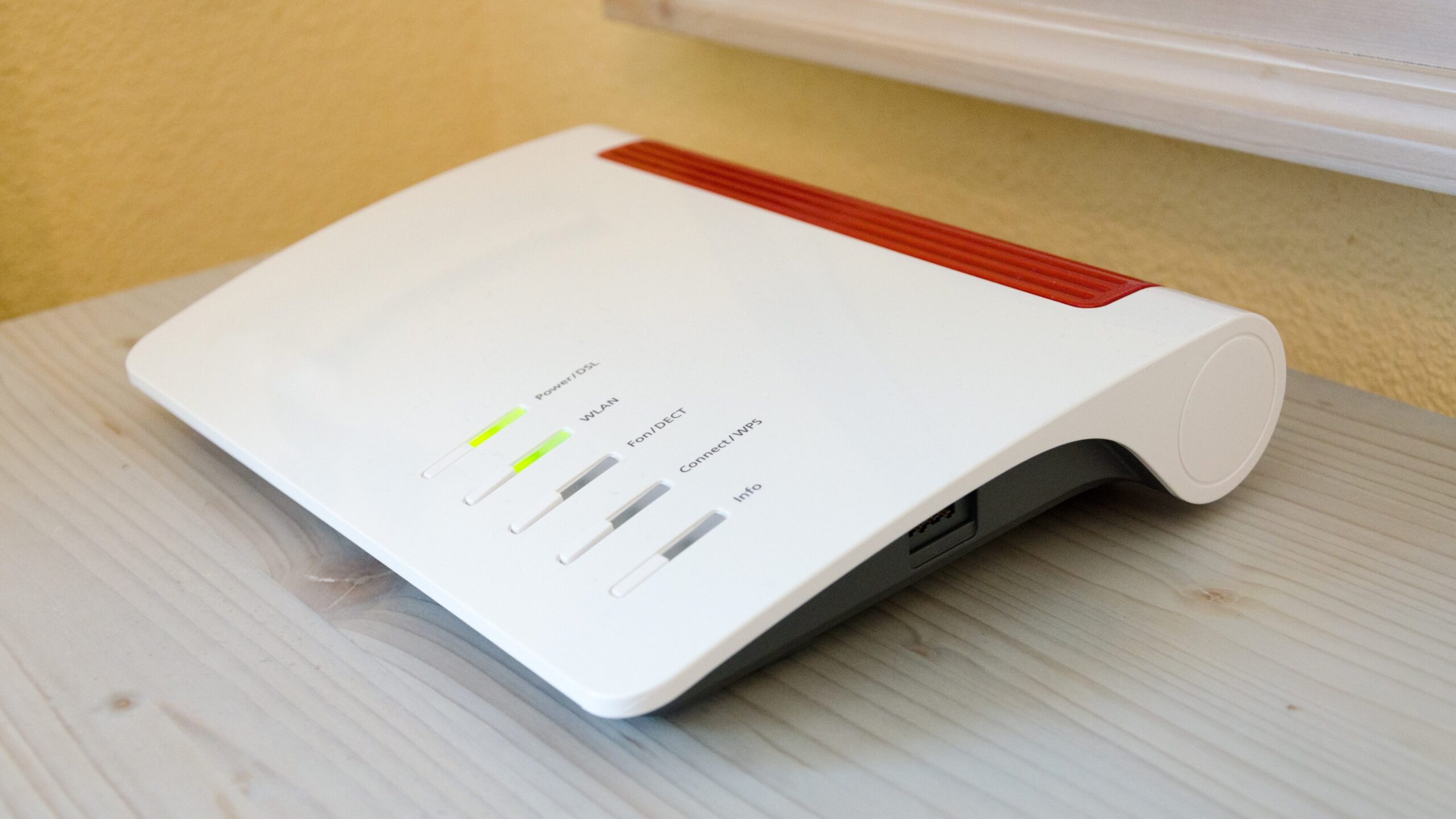
Bevor weitere Maßnahmen erfolgen, lohnt sich ein Blick auf die Kontrollleuchten des Routers. Folgende Anzeigen geben wichtige Hinweise:
| LED | Bedeutung |
|---|---|
| Power | Router erhält Strom |
| WLAN | Funknetz ist aktiv |
| Internet/DSL | Verbindung zum Anbieter besteht |
| Info | Hinweise auf Fehler oder Updates |
Blinkt die Internet- oder DSL-Anzeige dauerhaft oder leuchtet sie rot, besteht häufig keine Verbindung zum Internetanbieter. In diesem Fall helfen Änderungen am Computer oder Smartphone meist nicht weiter, da die Ursache außerhalb des Heimnetzwerks liegt.
WLAN funktioniert nicht – Lösungen für Windows, Android und iPhone
Nachdem die grundlegenden Ursachen und ersten Sofortmaßnahmen behandelt wurden, folgt nun die gezielte Fehlerbehebung auf verschiedenen Geräten. Je nach Betriebssystem unterscheiden sich die Lösungswege teilweise erheblich. Mit den folgenden Anleitungen lassen sich die häufigsten WLAN-Probleme systematisch beheben.
WLAN funktioniert nicht unter Windows 11
Windows 11 verfügt über eine integrierte Netzwerkverwaltung, die viele Probleme automatisch erkennt. Dennoch können fehlerhafte Einstellungen oder veraltete Treiber dazu führen, dass keine Verbindung zum WLAN hergestellt werden kann.
WLAN ist deaktiviert
Eine häufige Ursache besteht darin, dass das WLAN versehentlich ausgeschaltet wurde. So lässt sich dies überprüfen:
- Einstellungen öffnen.
- Zu Netzwerk und Internet wechseln.
- Den Menüpunkt WLAN auswählen.
- Prüfen, ob der Schalter aktiviert ist.
Anschließend sollte die Liste der verfügbaren Netzwerke erscheinen.
Netzwerk vergessen und neu verbinden
Gespeicherte Netzwerke können beschädigte Konfigurationsdaten enthalten. In diesem Fall hilft es, das Netzwerk zu entfernen und neu einzurichten.
Vorgehensweise:
- Einstellungen öffnen.
- Netzwerk und Internet auswählen.
- WLAN öffnen.
- Bekannte Netzwerke verwalten.
- Das betreffende Netzwerk auswählen.
- Vergessen anklicken.
- Anschließend erneut verbinden und das WLAN-Passwort eingeben.
Netzwerkproblembehandlung starten
Windows besitzt eine integrierte Problembehandlung.
Diese überprüft automatisch:
- Netzwerkeinstellungen
- Adapterkonfiguration
- DHCP
- DNS
- Internetverbindung
Die Problembehandlung findet sich unter:
Einstellungen → System → Problembehandlung → Weitere Problembehandlungen → Netzwerk und Internet
WLAN funktioniert nicht unter Windows 10
Auch unter Windows 10 treten häufig Probleme nach Updates oder Treiberänderungen auf.
Netzwerkadapter deaktivieren und aktivieren
Ein Neustart des Netzwerkadapters behebt zahlreiche Verbindungsfehler.
Schritte:
- Systemsteuerung öffnen.
- Netzwerk- und Freigabecenter auswählen.
- Adaptereinstellungen ändern.
- WLAN-Adapter auswählen.
- Rechtsklick → Deaktivieren.
- Einige Sekunden warten.
- Adapter wieder aktivieren.
Flugmodus deaktivieren
Windows kann den Flugmodus automatisch oder versehentlich aktivieren.
Kontrolle:
- Info-Center öffnen
- Flugmodus ausschalten
- WLAN erneut aktivieren
Energiesparmodus überprüfen
Windows schaltet Netzwerkadapter teilweise automatisch ab, um Strom zu sparen.
Kontrolle:
- Geräte-Manager öffnen.
- Netzwerkadapter auswählen.
- Eigenschaften öffnen.
- Register Energieverwaltung auswählen.
- Die Option „Computer kann das Gerät ausschalten, um Energie zu sparen“ deaktivieren.
Dadurch bleibt der WLAN-Adapter dauerhaft aktiv.
Netzwerktreiber aktualisieren
Veraltete oder beschädigte Treiber gehören zu den häufigsten Ursachen für WLAN-Probleme.
Symptome:
- WLAN verschwindet vollständig
- Keine verfügbaren Netzwerke
- Regelmäßige Verbindungsabbrüche
- Langsame Verbindung
Aktualisierung:
- Geräte-Manager öffnen.
- Netzwerkadapter auswählen.
- Rechtsklick auf den WLAN-Adapter.
- Treiber aktualisieren auswählen.
- Automatische Suche starten.
Falls das Problem nach einem Windows-Update entstanden ist, kann auch eine Rückkehr zur vorherigen Treiberversion sinnvoll sein.
TCP/IP zurücksetzen
Beschädigte Netzwerkeinstellungen können ebenfalls Verbindungsprobleme verursachen. Die Eingabeaufforderung als Administrator öffnen und nacheinander folgende Befehle ausführen:
netsh winsock reset
netsh int ip reset
ipconfig /release
ipconfig /renew
ipconfig /flushdns
Nach einem Neustart werden sämtliche Netzwerkparameter neu aufgebaut.
DNS-Probleme beheben
Nicht jedes WLAN-Problem betrifft die eigentliche Funkverbindung. Oft funktioniert zwar das WLAN, Webseiten lassen sich jedoch nicht öffnen. Die Ursache liegt häufig beim DNS-Server.
Beliebte öffentliche DNS-Server:
| Anbieter | Primärer DNS | Sekundärer DNS |
|---|---|---|
| 8.8.8.8 | 8.8.4.4 | |
| Cloudflare | 1.1.1.1 | 1.0.0.1 |
| Quad9 | 9.9.9.9 | 149.112.112.112 |
Ein Wechsel des DNS-Servers verbessert häufig sowohl die Geschwindigkeit als auch die Stabilität der Verbindung.
WLAN funktioniert auf Android nicht
Android-Geräte unterscheiden sich je nach Hersteller leicht, die grundlegenden Einstellungen sind jedoch ähnlich.
WLAN neu verbinden
Die einfachste Lösung besteht darin, das gespeicherte Netzwerk zu entfernen.
Anschließend:
- Einstellungen öffnen.
- WLAN auswählen.
- Netzwerk löschen.
- Erneut verbinden.
- Passwort eingeben.
Smartphone neu starten
Viele temporäre Netzwerkprobleme verschwinden bereits nach einem Neustart.
Dabei werden:
- Hintergrundprozesse beendet
- Netzwerkdienste neu gestartet
- temporäre Fehler entfernt
Mobile Daten deaktivieren
Einige Smartphones wechseln ständig zwischen WLAN und mobilem Internet. Dadurch entstehen Verbindungsprobleme. Zum Test können mobile Daten kurzzeitig deaktiviert werden.
Android-System aktualisieren
Veraltete Software kann Netzwerkprobleme verursachen.
Regelmäßige Updates enthalten:
- Fehlerkorrekturen
- neue Treiber
- Sicherheitsupdates
- Optimierungen der WLAN-Verbindung
WLAN funktioniert auf dem iPhone nicht
Auch iPhones sind gelegentlich von WLAN-Problemen betroffen.
WLAN ausschalten und erneut aktivieren
Über die Einstellungen:
- WLAN deaktivieren
- 15 Sekunden warten
- erneut aktivieren
Dadurch wird die Verbindung vollständig neu aufgebaut.
Netzwerk vergessen
Falls weiterhin keine Verbindung besteht:
- Einstellungen öffnen.
- WLAN auswählen.
- Auf das Informationssymbol tippen.
- Dieses Netzwerk ignorieren auswählen.
- Erneut verbinden.
Netzwerkeinstellungen zurücksetzen
Sollten weiterhin Probleme bestehen:
Einstellungen → Allgemein → iPhone übertragen oder zurücksetzen → Zurücksetzen → Netzwerkeinstellungen.
Dabei werden:
- WLAN
- Bluetooth
- VPN
- gespeicherte Netzwerke
zurückgesetzt.
Persönliche Daten bleiben erhalten.
Router überprüfen
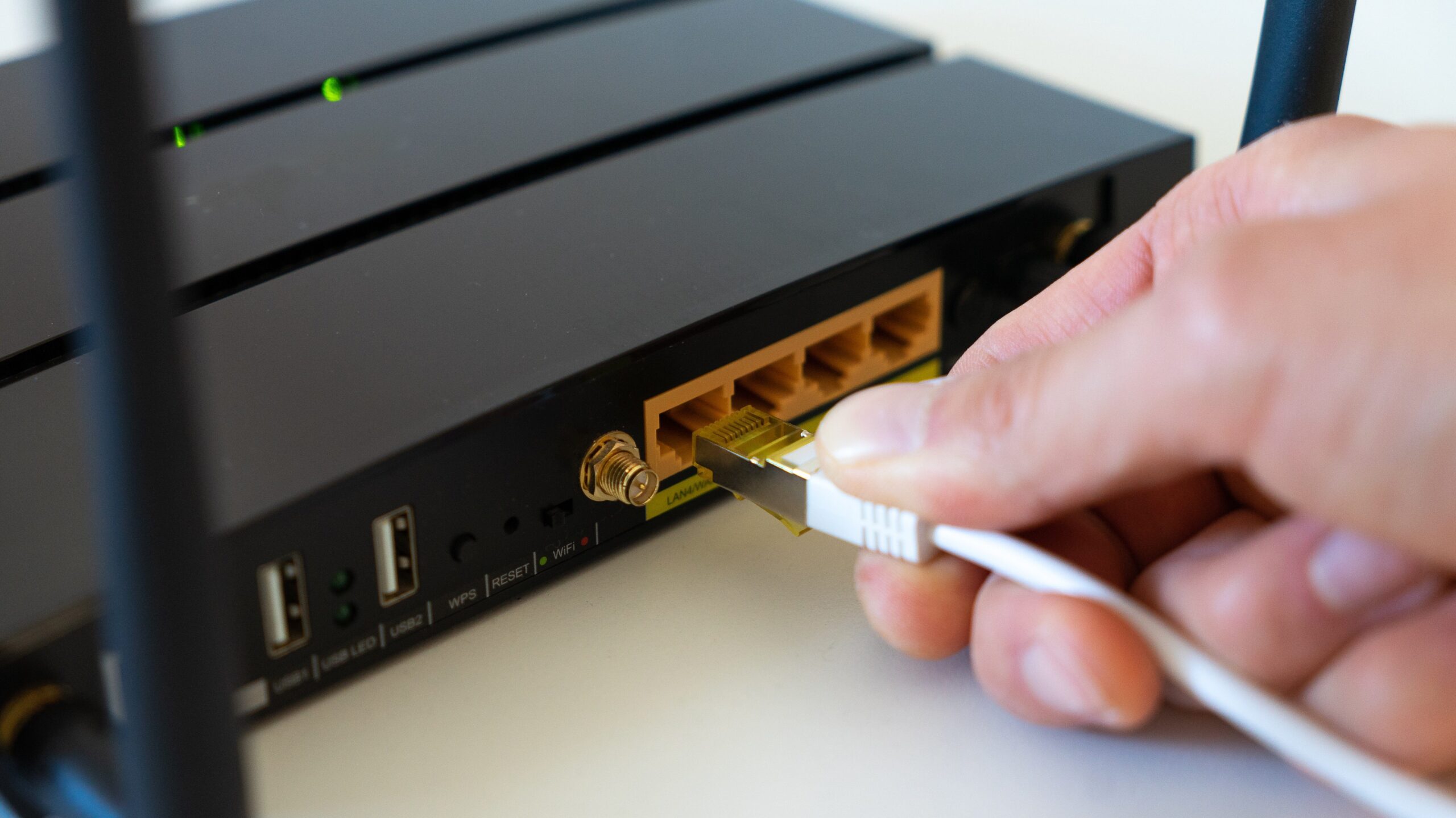
Nicht immer liegt der Fehler am Endgerät. Deshalb sollte der Router genauer untersucht werden. Folgende Punkte sind wichtig:
LEDs kontrollieren
Je nach Router geben die Kontrollleuchten Hinweise auf den Fehler.
Typische Anzeigen:
- Power leuchtet dauerhaft
- WLAN aktiv
- DSL oder Internet aktiv
- Info-LED aus
Blinkende oder rote LEDs deuten häufig auf Verbindungsprobleme hin.
Firmware aktualisieren
Router erhalten regelmäßig Softwareupdates.
Diese beheben:
- Sicherheitslücken
- WLAN-Probleme
- Stabilitätsfehler
- Kompatibilitätsprobleme
Viele Router installieren Updates automatisch.
Router richtig platzieren
Der Standort beeinflusst die WLAN-Qualität erheblich.
Optimal ist:
- möglichst zentral
- erhöht auf einem Regal
- frei stehend
- nicht hinter Möbeln
- nicht direkt neben Mikrowellen
- nicht neben DECT-Telefonen
Schon wenige Meter können den Empfang deutlich verbessern.
WLAN verbunden, aber kein Internet
Dieses Problem gehört zu den häufigsten Fehlerbildern. Das Gerät zeigt eine erfolgreiche WLAN-Verbindung an, Webseiten laden jedoch nicht.
Mögliche Ursachen:
- Providerstörung
- Router ohne Internet
- DNS-Probleme
- fehlerhafte IP-Adresse
- Firewall blockiert den Zugriff
Zur Eingrenzung empfiehlt sich ein Vergleich mit anderen Geräten. Sind alle Geräte betroffen, liegt die Ursache meist beim Router oder Internetanbieter.
IP-Adresse erneuern
Manchmal erhält ein Gerät keine gültige IP-Adresse.
Unter Windows hilft:
ipconfig /release
ipconfig /renew
Dadurch fordert der Computer automatisch eine neue Adresse vom Router an. Oft verschwindet das Problem unmittelbar danach.
Netzwerk vollständig zurücksetzen
Falls sämtliche Maßnahmen erfolglos bleiben, kann ein kompletter Netzwerk-Reset helfen.
Dabei werden:
- alle Adapter
- WLAN-Einstellungen
- DNS-Konfiguration
- Netzwerkprofile
vollständig neu eingerichtet.
Nach einem Neustart müssen lediglich bekannte WLAN-Netzwerke erneut verbunden werden.
WLAN funktioniert nicht – Signal verbessern, Fehlercodes verstehen und häufige Fragen
Nachdem bereits die häufigsten Ursachen sowie Lösungen für Windows, Android, iPhone und Router behandelt wurden, geht es nun um fortgeschrittene Maßnahmen. Wenn das WLAN funktioniert nicht, obwohl Router und Endgerät korrekt eingerichtet sind, liegt die Ursache häufig an einer schlechten Signalqualität, Störungen im Funknetz oder einer veralteten Hardware.
WLAN-Signal verbessern
Ein schwaches WLAN-Signal zählt zu den häufigsten Gründen, warum das WLAN nicht funktioniert oder die Verbindung ständig abbricht.
Typische Anzeichen sind:
- langsamer Seitenaufbau
- Videostreams laden ständig nach
- Downloads brechen ab
- Videokonferenzen ruckeln
- Webseiten öffnen sich nur verzögert
Je schwächer das Signal ist, desto häufiger treten Verbindungsprobleme auf.
Router optimal platzieren
Der Standort des Routers beeinflusst die Reichweite erheblich. Für eine möglichst gute WLAN-Abdeckung sollte der Router:
- möglichst zentral im Haus oder in der Wohnung stehen
- erhöht platziert werden
- nicht im Schrank stehen
- nicht hinter Möbeln versteckt werden
- ausreichend Abstand zu Mikrowellen, Fernsehern und DECT-Telefonen haben
Bereits wenige Meter oder massive Wände können die Signalstärke deutlich reduzieren.
Hindernisse vermeiden
Funkwellen werden durch verschiedene Materialien unterschiedlich stark abgeschwächt. Besonders problematisch sind:
- Stahlbeton
- Metall
- Spiegel
- Fußbodenheizungen
- Wasserleitungen
- Aquarien
Je mehr Hindernisse sich zwischen Router und Endgerät befinden, desto schwächer wird das Signal.
2,4 GHz oder 5 GHz – welches WLAN ist besser?
Moderne Router senden häufig auf zwei verschiedenen Frequenzbändern.
2,4-GHz-WLAN
Vorteile:
- größere Reichweite
- bessere Durchdringung von Wänden
- ideal für größere Wohnungen
Nachteile:
- geringere Geschwindigkeit
- anfälliger für Störungen
5-GHz-WLAN
Vorteile:
- deutlich höhere Geschwindigkeit
- weniger Funkstörungen
- ideal für Streaming und Gaming
Nachteile:
- geringere Reichweite
- Wände dämpfen das Signal stärker
Wenn das WLAN funktioniert nicht oder die Verbindung häufig abbricht, kann ein Wechsel zwischen beiden Frequenzbändern helfen.
WLAN-Kanal ändern
Vor allem in Mehrfamilienhäusern senden zahlreiche Router auf denselben Funkkanälen.
Dadurch entstehen:
- Überlastungen
- Verbindungsabbrüche
- niedrige Übertragungsraten
Viele moderne Router wählen den optimalen Kanal automatisch. Sollte dies nicht funktionieren, kann ein manueller Kanalwechsel die Stabilität verbessern.
WLAN-Repeater oder Mesh-WLAN einsetzen
Reicht die Signalstärke nicht bis in alle Räume, kann zusätzliche Hardware sinnvoll sein.
WLAN-Repeater
Ein Repeater empfängt das bestehende WLAN und sendet es erneut aus.
Vorteile:
- einfache Einrichtung
- kostengünstig
- größere Reichweite
Nachteile:
- Geschwindigkeit kann sinken
- Wechsel zwischen Router und Repeater erfolgt nicht immer nahtlos
Mesh-WLAN
Mesh-Systeme bestehen aus mehreren Stationen, die gemeinsam ein großes WLAN-Netz bilden.
Vorteile:
- hohe Reichweite
- stabile Verbindung
- automatischer Wechsel zwischen den Stationen
- ideal für große Wohnungen und Häuser
Für Haushalte mit mehreren Etagen oder vielen Räumen ist Mesh-WLAN häufig die bessere Lösung.
Wann lohnt sich ein neuer Router?
Nicht jedes Problem lässt sich durch Einstellungen beheben.
Ein Router sollte ersetzt werden, wenn:
- das Gerät älter als sechs bis acht Jahre ist
- keine Sicherheitsupdates mehr verfügbar sind
- nur ältere WLAN-Standards unterstützt werden
- Verbindungsabbrüche regelmäßig auftreten
- die Internetgeschwindigkeit deutlich unter dem gebuchten Tarif liegt
Aktuelle Router unterstützen moderne WLAN-Standards wie Wi-Fi 6 oder Wi-Fi 6E und bieten eine deutlich höhere Reichweite sowie bessere Stabilität.
Häufige Fehlercodes
„Keine Internetverbindung“
Das Gerät ist mit dem WLAN verbunden, erhält jedoch keine Verbindung zum Internet.
Mögliche Ursachen:
- Störung beim Anbieter
- Routerfehler
- DNS-Probleme
- IP-Konflikt
„Authentifizierungsfehler“
Dieser Fehler tritt häufig auf Android-Geräten auf.
Mögliche Ursachen:
- falsches Passwort
- beschädigte Netzwerkeinstellungen
- Router lehnt die Anmeldung ab
In den meisten Fällen hilft es, das Netzwerk zu löschen und erneut einzurichten.
„Eingeschränkter Zugriff“
Windows zeigt diesen Hinweis an, wenn zwar eine WLAN-Verbindung besteht, jedoch keine funktionierende Internetverbindung aufgebaut werden kann.
Häufige Ursachen:
- DHCP-Problem
- DNS-Fehler
- Routerfehler
Häufig gestellte Fragen (FAQ)
-
WLAN funktioniert nicht mehr – Woran liegt das?
Oft sind ein Routerfehler, eine Störung des Internetanbieters oder fehlerhafte Netzwerkeinstellungen die Ursache. Ein Neustart von Router und Endgerät behebt viele Probleme bereits nach wenigen Minuten
-
WLAN funktioniert nicht mehr aber nur auf einem Gerät, woran liegt das?
In diesem Fall liegt die Ursache meist am jeweiligen Gerät. Beschädigte Netzwerkeinstellungen, veraltete Treiber oder ein falsches Passwort sind typische Auslöser.
-
Warum funktioniert das WLAN, aber das Internet nicht?
Das Gerät ist zwar mit dem Router verbunden, der Router besitzt jedoch keine funktionierende Verbindung zum Internet oder der DNS-Server antwortet nicht.
-
Warum verschwindet mein WLAN ständig?
Dies deutet häufig auf Funkstörungen, eine zu große Entfernung zum Router oder einen fehlerhaften Netzwerktreiber hin.
-
Kann ein Windows-Update WLAN-Probleme verursachen?
Ja. Nach größeren Updates können inkompatible Treiber oder geänderte Netzwerkeinstellungen dazu führen, dass das WLAN nicht funktioniert. Eine Treiberaktualisierung oder ein Zurücksetzen der Netzwerkeinstellungen behebt das Problem häufig.
-
Hilft ein Router-Neustart wirklich?
Ja. Ein Neustart behebt temporäre Softwarefehler und stellt die Verbindung zum Internetanbieter neu her. Deshalb gehört er zu den wichtigsten ersten Maßnahmen.
-
Warum ist mein WLAN trotz Glasfaser langsam?
Die Internetleitung kann sehr schnell sein, dennoch kann ein schwaches WLAN-Signal die tatsächliche Geschwindigkeit begrenzen. Häufig sind der Routerstandort, Störungen oder ältere Endgeräte verantwortlich.
-
Kann ein Nachbar mein WLAN stören?
Ja. Besonders im 2,4-GHz-Band können viele benachbarte Netzwerke die Signalqualität beeinträchtigen. Ein Kanalwechsel oder die Nutzung des 5-GHz-Bands schafft häufig Abhilfe.
-
Wie oft sollte ein Router neu gestartet werden?
Ein regelmäßiger Neustart alle paar Wochen kann kleinere Softwareprobleme verhindern und die Stabilität verbessern.
-
Wann sollte professionelle Hilfe in Anspruch genommen werden, wenn WLAN nicht funktioniert?
Wenn das WLAN funktioniert nicht, obwohl alle beschriebenen Maßnahmen durchgeführt wurden, oder wenn Hardwaredefekte am Router vermutet werden, empfiehlt sich die Kontaktaufnahme mit dem Internetanbieter oder einem Fachbetrieb.
-
WLAN funktioniert nicht mehr nach einem Stromausfall – was ist zu tun?
Wenn das WLAN nicht mehr funktioniert nach einem Stromausfall, sollte zunächst überprüft werden, ob der Router vollständig gestartet ist und alle Status-LEDs normal leuchten. Anschließend empfiehlt sich ein Neustart des Routers sowie eine Kontrolle, ob eine Störung beim Internetanbieter vorliegt.
-
WLAN funktioniert nicht mehr nach einer Passwortänderung – woran liegt das?
Wenn das WLAN nicht mehr funktioniert nach einer Änderung des WLAN-Passworts, wurde auf dem Gerät häufig noch das alte Kennwort gespeichert. Das gespeicherte Netzwerk sollte gelöscht und anschließend mit dem neuen Passwort erneut eingerichtet werden.
-
Warum wird mein WLAN angezeigt, aber ich kann keine Verbindung herstellen?
Wenn das Anzeichen WLAN funktioniert nicht angezeigt wird, obwohl das Netzwerk angezeigt wird, liegt häufig ein falsches Passwort, ein Authentifizierungsfehler oder eine fehlerhafte Netzwerkkonfiguration vor. Löschen Sie das gespeicherte WLAN und verbinden Sie sich anschließend erneut.
Weitere Tipps, wenn das WLAN funktioniert nicht
Wenn das WLAN funktioniert nicht, obwohl bereits alle grundlegenden Maßnahmen durchgeführt wurden, lohnt sich ein Blick auf weitere mögliche Fehlerquellen. Oft sind es kleine Details, die eine stabile Verbindung verhindern. Beispielsweise können VPN-Programme, Sicherheitssoftware oder Firewalls den Internetzugriff blockieren, obwohl das Gerät erfolgreich mit dem WLAN verbunden ist. Zum Test kann die entsprechende Software vorübergehend deaktiviert werden. Funktioniert die Verbindung anschließend wieder, sollte die Konfiguration überprüft oder die Software aktualisiert werden.
Auch die Anzahl der gleichzeitig verbundenen Geräte spielt eine wichtige Rolle. In vielen Haushalten sind Smartphones, Tablets, Smart-TVs, Spielekonsolen, Überwachungskameras und zahlreiche Smart-Home-Geräte dauerhaft mit dem Netzwerk verbunden. Ist die maximale Anzahl an Verbindungen erreicht oder arbeitet der Router bereits an seiner Leistungsgrenze, kann dies dazu führen, dass neue Geräte keine Verbindung mehr herstellen können oder das WLAN funktioniert nicht zuverlässig. In diesem Fall kann das Trennen nicht benötigter Geräte oder der Einsatz eines leistungsfähigeren Routers die Stabilität deutlich verbessern.
Darüber hinaus empfiehlt es sich, die Sicherheitseinstellungen des Routers regelmäßig zu kontrollieren. Moderne Verschlüsselungsverfahren wie WPA2 oder WPA3 sorgen nicht nur für mehr Sicherheit, sondern gewährleisten auch eine bessere Kompatibilität mit aktuellen Endgeräten. Veraltete Sicherheitsstandards können dagegen Verbindungsprobleme verursachen. Ebenso sollten Router-Firmware und Betriebssysteme der Endgeräte stets auf dem neuesten Stand gehalten werden, da Updates häufig Fehler beheben und die Stabilität der WLAN-Verbindung verbessern.
Tritt das Problem „WLAN funktioniert nicht“ nur zu bestimmten Tageszeiten auf, kann dies auf eine hohe Auslastung des Funkkanals oder des Internetanschlusses hindeuten. Besonders in dicht besiedelten Wohngebieten nutzen viele Haushalte dieselben WLAN-Kanäle. Ein automatischer oder manueller Kanalwechsel kann hier Abhilfe schaffen. Bleiben die Probleme trotz aller Maßnahmen bestehen, empfiehlt sich eine Kontaktaufnahme mit dem Internetanbieter oder dem Router-Hersteller. Mithilfe einer Leitungsprüfung oder einer Diagnose der Hardware lässt sich häufig schnell feststellen, ob ein Defekt oder eine Störung vorliegt.
Treten die Probleme nur zu bestimmten Tageszeiten auf, kann eine Überlastung des Funkkanals die Ursache sein. Besonders in Mehrfamilienhäusern nutzen viele Haushalte dieselben WLAN-Kanäle. Ein automatischer oder manueller Kanalwechsel verbessert in vielen Fällen die Stabilität. Bleiben die Schwierigkeiten bestehen und lautet die Fehlersuche weiterhin „WLAN funktioniert nicht“, empfiehlt sich eine Überprüfung der Router-Protokolle oder eine Kontaktaufnahme mit dem Internetanbieter. So lässt sich feststellen, ob eine Leitungsstörung, ein Hardwaredefekt oder eine fehlerhafte Routerkonfiguration vorliegt.
Wer im Internet nach „WLAN funktioniert nicht“ sucht, steht häufig vor einem Problem, das sich mit wenigen Handgriffen beheben lässt. Bevor ein neuer Router angeschafft oder der Kundenservice kontaktiert wird, sollten alle grundlegenden Einstellungen überprüft werden. Dazu gehören die WLAN-Verbindung, das Passwort, die Signalstärke und mögliche Störungen durch andere Funknetze. Ebenso kann ein kurzer Neustart von Router und Endgerät bereits ausreichen, um die Verbindung wiederherzustellen. Führt keine dieser Maßnahmen zum Erfolg und lautet das Problem weiterhin „WLAN funktioniert nicht“, empfiehlt sich eine systematische Fehlersuche oder die Unterstützung durch den Internetanbieter, um die genaue Ursache schnell zu identifizieren.
Die Ursachen für WLAN-Probleme können sehr unterschiedlich sein. Manchmal liegt das Problem am Router, manchmal am Endgerät oder an fehlerhaften Netzwerkeinstellungen. Auch Störungen durch andere Funknetze oder veraltete Treiber können dazu führen, dass die Verbindung instabil wird oder vollständig ausfällt.
Viele Betroffene geben bei Suchmaschinen den Begriff „WLAN funktioniert nicht“ ein, um möglichst schnell eine passende Lösung zu finden. Hinter der Suchanfrage „WLAN funktioniert nicht“ können jedoch ganz unterschiedliche Ursachen stecken. Während in einigen Fällen lediglich ein Neustart des Routers erforderlich ist, sind in anderen Situationen fehlerhafte Netzwerkeinstellungen, eine Störung beim Internetanbieter oder veraltete Treiber die eigentliche Ursache. Deshalb ist es wichtig, die Fehlerquelle Schritt für Schritt einzugrenzen, anstatt sofort von einem Defekt auszugehen.