Der Moment, in dem der eigene Computer plötzlich nicht mehr startet, gehört zu den häufigsten und gleichzeitig frustrierendsten Problemen im digitalen Alltag. Ob im Studium, im Homeoffice oder im privaten Gebrauch – ein funktionierender PC ist heute unverzichtbar. Wenn der PC startet nicht, kann das unterschiedliche Ursachen haben: von einfachen Stromproblemen bis hin zu komplexen Hardwaredefekten.
Dieser umfassende Leitfaden zeigt Schritt für Schritt, wie sich das Problem systematisch analysieren und in vielen Fällen selbst beheben lässt. Ziel ist es, ohne technische Vorkenntnisse eine klare Struktur zu bieten, um Fehlerquellen einzugrenzen und Lösungen umzusetzen.
1. Problem richtig einordnen
Bevor konkrete Maßnahmen ergriffen werden, ist es wichtig zu verstehen, was genau mit „PC startet nicht“ gemeint ist. Der Begriff kann verschiedene Szenarien beschreiben.
Typische Fälle:
- Der PC reagiert überhaupt nicht (kein Licht, kein Geräusch)
- Der PC startet, aber kein Bild erscheint
- Der PC fährt hoch und stürzt sofort ab
- Der PC bleibt beim Booten hängen
- Der PC startet ständig neu
Die genaue Beobachtung des Verhaltens ist der erste und wichtigste Schritt zur Lösung.
2. Erste Sofortmaßnahmen
Wenn der PC nicht startet, sollten zunächst grundlegende Dinge überprüft werden. Viele Probleme lassen sich bereits hier lösen.
Stromversorgung prüfen
- Ist das Stromkabel richtig eingesteckt?
- Funktioniert die Steckdose?
- Ist das Netzteil eingeschaltet (Schalter hinten am PC)?
Peripheriegeräte entfernen
- USB-Geräte abziehen
- Externe Festplatten entfernen
- Drucker oder andere Geräte trennen
Ein defektes oder inkompatibles Gerät kann den Start verhindern.
3. Wenn der PC keine Reaktion zeigt
Ein besonders kritischer Fall ist, wenn der PC keinerlei Lebenszeichen zeigt.
Mögliche Ursachen:
- Defektes Netzteil
- Stromkabel beschädigt
- Mainboard-Problem
Lösungen:
- Anderes Stromkabel testen
- Steckdose wechseln
- Netzteil überprüfen oder austauschen
Wenn der PC komplett tot ist, liegt die Ursache häufig im Bereich der Stromversorgung.
4. PC startet, aber kein Bild
Ein häufiges Szenario: Der PC läuft, aber der Bildschirm bleibt schwarz.
Prüfpunkte:
- Ist der Monitor eingeschaltet?
- Ist das Kabel korrekt verbunden?
- Funktioniert der Monitor an einem anderen Gerät?
Weitere Ursachen:
- Grafikkarte locker oder defekt
- RAM-Probleme
- BIOS-Fehler
5. BIOS und Boot-Probleme
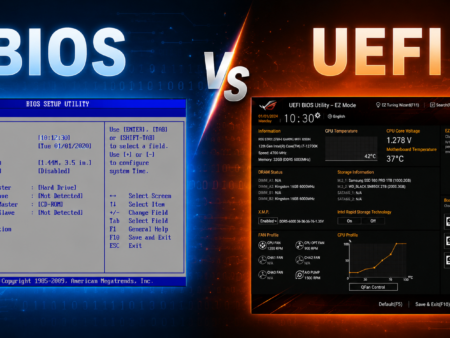
Wenn der PC startet, aber nicht ins Betriebssystem lädt, liegt oft ein Problem beim Boot-Vorgang vor.
Typische Symptome:
- Fehlermeldungen beim Start
- Boot-Schleifen
- Kein Zugriff auf Windows
Lösungsansätze:
- BIOS aufrufen (meist mit DEL oder F2)
- Boot-Reihenfolge prüfen
- Festplatte erkennen lassen
6. PC startet und stürzt ab
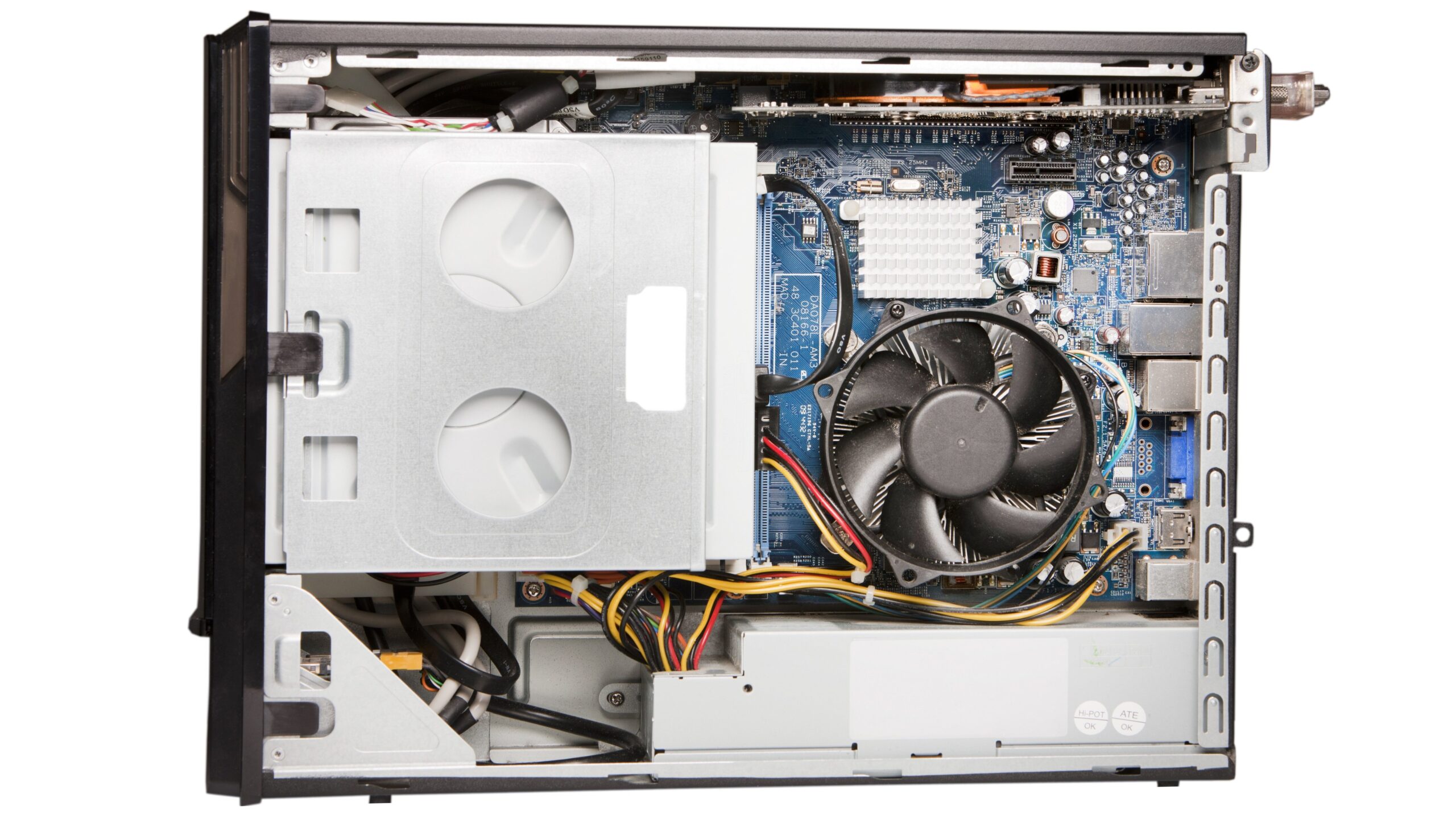
Wenn der PC zwar startet, aber sofort wieder abstürzt, gibt es mehrere mögliche Ursachen.
Häufige Gründe:
- Überhitzung
- Defekter Arbeitsspeicher
- Softwarefehler
Maßnahmen:
- Lüfter reinigen
- RAM neu einsetzen
- Abgesicherten Modus starten
7. Arbeitsspeicher (RAM) überprüfen
Der RAM ist eine der häufigsten Fehlerquellen, wenn ein PC nicht startet.
Hinweise auf RAM-Probleme:
- Pieptöne beim Start
- Schwarzer Bildschirm
- Instabiles System
Lösung:
- RAM ausbauen und wieder einsetzen
- Nur einen RAM-Riegel testen
- Steckplätze wechseln
8. Festplatte und Betriebssystem
Wenn der PC startet, aber kein Betriebssystem geladen wird, liegt das Problem oft an der Festplatte.
Symptome:
- „No Boot Device“
- Windows startet nicht
- Endlose Ladebildschirme
Lösungen:
- Festplatte im BIOS prüfen
- Windows-Reparatur starten
- Betriebssystem neu installieren
9. Überhitzung als Ursache
Ein oft unterschätzter Grund: Überhitzung.
Anzeichen:
- PC schaltet sich plötzlich aus
- Lüfter laufen sehr laut
- Gerät wird ungewöhnlich heiß
Maßnahmen:
- Lüfter reinigen
- Staub entfernen
- Wärmeleitpaste prüfen
10. Softwareprobleme erkennen
Nicht immer ist Hardware die Ursache, wenn der PC nicht startet.
Mögliche Gründe:
- Fehlerhafte Updates
- Treiberprobleme
- Malware
Lösungen:
- Abgesicherter Modus
- Systemwiederherstellung
- Virenscan
11. CMOS-Reset durchführen
Ein BIOS-Reset kann helfen, wenn falsche Einstellungen den Start verhindern.
Durchführung:
- PC ausschalten
- Batterie auf dem Mainboard entfernen
- Einige Minuten warten
- Batterie wieder einsetzen
12. Mainboard als Fehlerquelle

Wenn alle anderen Lösungen nicht funktionieren, kann das Mainboard betroffen sein.
Hinweise:
- Keine Reaktion trotz Strom
- Ungewöhnliche Geräusche
- Sichtbare Schäden
Ein Austausch ist hier oft notwendig.
13. Laptop vs Desktop Unterschiede
Nicht jeder PC ist gleich aufgebaut.
Laptop:
- Eingeschränkte Reparaturmöglichkeiten
- Akku kann Ursache sein
Desktop:
- Einzelteile leichter austauschbar
- Fehler einfacher zu isolieren
14. Wann professionelle Hilfe sinnvoll ist
Nicht jedes Problem lässt sich selbst lösen.
In diesen Fällen:
- Hardwaredefekte
- Datenrettung notwendig
- Keine Diagnose möglich
Ein Fachmann kann Zeit und Risiko sparen.
15. Prävention: So lässt sich das Problem vermeiden
Damit der Fall „PC startet nicht“ gar nicht erst auftritt, sind vorbeugende Maßnahmen sinnvoll.
Wichtige Tipps:
- Regelmäßige Updates
- Virenschutz verwenden
- PC sauber halten
- Backups erstellen
16. Fehleranalyse durch Signaltöne und LEDs
Wenn der PC startet nicht, geben viele Systeme dennoch Hinweise auf die Ursache – insbesondere durch sogenannte POST-Codes (Power-On Self-Test). Diese äußern sich häufig in Form von Pieptönen oder LED-Signalen auf dem Mainboard.
Bedeutung von Signaltönen:
- Kurze Pieptöne: meist Hinweis auf kleinere Probleme
- Mehrere lange Töne: oft RAM- oder Grafikkartenfehler
- Kein Ton: kann auf ein größeres Hardwareproblem hinweisen
Viele Mainboard-Hersteller nutzen eigene Codes, daher lohnt sich ein Blick ins Handbuch. Diese Signale können helfen, den Fehler deutlich schneller einzugrenzen, wenn der PC nicht startet.
LED-Anzeigen:
Moderne Mainboards besitzen Diagnose-LEDs:
- CPU-LED
- RAM-LED
- VGA-LED
- Boot-LED
Leuchtet eine dieser LEDs dauerhaft, liegt in diesem Bereich sehr wahrscheinlich das Problem.
17. Minimalkonfiguration (Breadboarding)
Eine effektive Methode zur Fehlersuche ist das sogenannte „Breadboarding“. Dabei wird der PC auf die absolut notwendigen Komponenten reduziert.
Ziel:
Herausfinden, ob eine bestimmte Komponente den Start verhindert.
Vorgehen:
- Mainboard außerhalb des Gehäuses testen
- Nur folgende Komponenten anschließen:
- CPU
- ein RAM-Riegel
- Netzteil
- ggf. integrierte Grafik
Wenn der PC in dieser Minimalkonfiguration startet, liegt das Problem wahrscheinlich an einer zusätzlichen Komponente oder einem Kurzschluss im Gehäuse.
18. Kurzschluss im Gehäuse erkennen
Ein oft übersehener Grund, warum ein PC nicht startet, ist ein Kurzschluss.
Mögliche Ursachen:
- Falsch montierte Abstandshalter (Standoffs)
- Lose Schrauben im Gehäuse
- Beschädigte Kabel
Anzeichen:
- PC startet kurz und geht sofort wieder aus
- Kein stabiler Start möglich
Durch das Testen außerhalb des Gehäuses lässt sich diese Ursache schnell ausschließen.
19. Grafikkarten-Probleme im Detail
Wenn der PC startet nicht korrekt oder kein Bild zeigt, ist die Grafikkarte eine häufige Fehlerquelle.
Zusätzliche Prüfschritte:
- Stromanschlüsse der Grafikkarte kontrollieren
- Karte ausbauen und erneut einsetzen
- Andere PCIe-Slots testen
Alternative Tests:
- Nutzung der integrierten Grafik (falls vorhanden)
- Anschluss an anderen Monitor
Defekte oder nicht korrekt sitzende Grafikkarten gehören zu den häufigsten Ursachen bei Startproblemen.
20. Netzteil genauer überprüfen
Auch wenn das Netzteil scheinbar funktioniert, kann es dennoch fehlerhaft sein.
Typische Probleme:
- Unzureichende Leistung
- Spannungsschwankungen
- Alterungsbedingte Defekte
Erweiterte Tests:
- Netzteil mit einem anderen PC testen
- Ersatznetzteil anschließen
- Auf ungewöhnliche Geräusche achten
Ein instabiles Netzteil kann dazu führen, dass der PC nicht startet oder unregelmäßig abstürzt.
21. BIOS-Updates als mögliche Lösung
Ein veraltetes BIOS kann ebenfalls dafür verantwortlich sein, dass der PC startet nicht, insbesondere bei neuer Hardware.
Wann ein Update sinnvoll ist:
- Neue CPU wird nicht erkannt
- Kompatibilitätsprobleme
- Boot-Probleme ohne klare Ursache
Hinweis:
Ein BIOS-Update sollte mit Vorsicht durchgeführt werden, da ein Fehler dabei das System unbrauchbar machen kann.
22. Probleme durch externe Geräte
Nicht nur interne Komponenten können den Start verhindern.
Beispiele:
- USB-Sticks
- externe Festplatten
- defekte Tastaturen oder Mäuse
Lösung:
- Alle externen Geräte entfernen
- PC nur mit minimaler Peripherie starten
Wenn der PC startet nicht, kann ein externes Gerät den Boot-Vorgang blockieren.
23. Fehler durch falsche BIOS-Einstellungen
Manchmal liegt das Problem nicht an der Hardware, sondern an falschen Einstellungen.
Kritische Einstellungen:
- Boot-Modus (UEFI/Legacy)
- Übertaktung (Overclocking)
- RAM-Timings
Lösung:
- BIOS auf Standardwerte zurücksetzen
- Übertaktung deaktivieren
Ein falsch konfiguriertes BIOS kann verhindern, dass der PC ordnungsgemäß startet.
24. Temperaturprobleme beim Start
Neben Überhitzung im Betrieb kann auch die Startphase betroffen sein.
Ursachen:
- CPU-Kühler nicht korrekt montiert
- Lüfter nicht angeschlossen
- Schutzmechanismen greifen
Ergebnis:
- PC startet kurz und schaltet sich sofort ab
Ein korrekt montiertes Kühlsystem ist essenziell, damit der PC zuverlässig startet.
25. Kabel und Verbindungen überprüfen
Ein einfacher, aber oft unterschätzter Punkt.
Wichtige Verbindungen:
- 24-Pin Mainboard-Stecker
- CPU-Stromanschluss (4/8-Pin)
- SATA-Kabel
Typische Fehler:
- Kabel nicht vollständig eingesteckt
- beschädigte Leitungen
Wenn der PC startet nicht, lohnt sich eine gründliche Kontrolle aller Verbindungen.
26. Einfluss von Stromausfällen und Spannungsspitzen
Externe Faktoren können ebenfalls eine Rolle spielen.
Risiken:
- plötzliche Stromausfälle
- Spannungsspitzen
- defekte Steckdosenleisten
Folgen:
- beschädigte Hardware
- fehlerhafte Systemzustände
Prävention:
- Überspannungsschutz verwenden
- stabile Stromversorgung sicherstellen
27. Startprobleme nach Hardware-Upgrades
Nach dem Einbau neuer Komponenten kann es vorkommen, dass der PC nicht startet.
Häufige Gründe:
- Inkompatible Hardware
- BIOS erkennt neue Komponenten nicht
- Fehler beim Einbau
Lösung:
- Kompatibilität prüfen
- alte Komponenten testweise wieder einsetzen
28. Einfluss von Staub und Verschmutzung
Staub kann langfristig zu ernsthaften Problemen führen.
Auswirkungen:
- schlechte Kühlung
- Kurzschlüsse
- Kontaktprobleme
Maßnahmen:
- regelmäßige Reinigung
- Druckluft verwenden
- Innenraum kontrollieren
Ein stark verschmutzter PC kann dazu führen, dass der PC nicht startet oder instabil läuft.
29. Geduld und systematisches Vorgehen
Ein wichtiger, oft unterschätzter Faktor ist die Herangehensweise.
Empfehlungen:
- Schritt für Schritt vorgehen
- nicht mehrere Dinge gleichzeitig ändern
- jede Änderung testen
Wenn der PC startet nicht, ist ein strukturiertes Vorgehen entscheidend für den Erfolg.
30. Dokumentation der Fehleranalyse
Das Festhalten von Schritten kann hilfreich sein.
Vorteile:
- Überblick behalten
- Fehler schneller eingrenzen
- Wiederholungen vermeiden
Gerade bei komplexeren Problemen hilft eine klare Dokumentation.
Wenn der PC startet nicht, gibt es eine Vielzahl möglicher Ursachen, die weit über einfache Stromprobleme hinausgehen. Die erweiterten Diagnosemethoden zeigen, dass eine systematische Herangehensweise entscheidend ist, um Fehler effizient zu identifizieren.
Durch das Verständnis von Hardware, Software und deren Zusammenspiel lassen sich viele Probleme eigenständig lösen. Gleichzeitig wird deutlich, dass auch kleine Details – wie lose Kabel oder falsche Einstellungen – große Auswirkungen haben können.
Die Kombination aus technischer Analyse, strukturiertem Vorgehen und Geduld bildet die Grundlage für eine erfolgreiche Fehlerbehebung. Wer diese Prinzipien anwendet, kann nicht nur aktuelle Probleme lösen, sondern auch zukünftige Schwierigkeiten schneller erkennen und vermeiden.
31. Unterschiede zwischen Soft- und Hard-Startproblemen
Wenn der PC startet nicht, ist es wichtig, zwischen sogenannten Soft- und Hard-Problemen zu unterscheiden. Diese Unterscheidung hilft dabei, die Ursache deutlich schneller einzugrenzen.
Hard-Probleme:
- PC zeigt keinerlei Reaktion
- Keine Lüfterbewegung
- Keine LEDs oder Geräusche
Hier liegt fast immer ein physisches Problem vor, etwa beim Netzteil oder Mainboard.
Soft-Probleme:
- PC startet teilweise
- Bildschirm bleibt schwarz
- System hängt sich beim Laden auf
In diesen Fällen liegt die Ursache häufig bei Software, BIOS-Einstellungen oder einzelnen Komponenten.
Wenn der PC startet nicht, spart diese Einordnung viel Zeit bei der Fehlersuche.
32. Einfluss von Schnellstart-Funktionen
Moderne Betriebssysteme nutzen oft sogenannte Schnellstart-Optionen. Diese können jedoch Probleme verursachen.
Mögliche Auswirkungen:
- PC startet nicht richtig nach dem Herunterfahren
- System hängt beim Booten
- Unvollständige Initialisierung von Hardware
Lösung:
- Vollständigen Neustart erzwingen
- Schnellstart-Funktion deaktivieren
Gerade wenn der PC startet nicht nach einem Update oder Herunterfahren, kann diese Funktion eine Rolle spielen.
33. Fehler durch beschädigte Systemdateien
Ein häufiger, aber nicht sofort sichtbarer Grund, warum ein PC startet nicht, sind beschädigte Systemdateien.
Ursachen:
- unsaubere Updates
- plötzliche Stromausfälle
- fehlerhafte Softwareinstallationen
Symptome:
- Boot-Schleifen
- Fehlermeldungen beim Start
- eingefrorene Ladebildschirme
Lösungsmöglichkeiten:
- Reparaturfunktionen des Betriebssystems nutzen
- Systemdateien überprüfen und wiederherstellen
Wenn der PC startet nicht und keine Hardwareprobleme vorliegen, sollte dieser Punkt unbedingt geprüft werden.
34. Einfluss von Treibern beim Start
Treiber sind essenziell für die Kommunikation zwischen Hardware und Betriebssystem. Fehlerhafte Treiber können dazu führen, dass der PC startet nicht.
Typische Probleme:
- Inkompatible Grafiktreiber
- fehlerhafte Updates
- veraltete Software
Hinweise:
- Probleme treten nach Updates auf
- System startet nur im abgesicherten Modus
Treiberkonflikte sind eine häufig unterschätzte Ursache, wenn der PC startet nicht oder instabil läuft.
35. Rolle von Benutzerkonten und Anmeldeproblemen
Manchmal scheint es so, als würde der PC nicht starten, obwohl das eigentliche Problem beim Benutzerkonto liegt.
Beispiele:
- Endloser Login-Bildschirm
- Profil kann nicht geladen werden
- Zugriff auf Desktop nicht möglich
Lösung:
- Neues Benutzerkonto erstellen
- beschädigte Profile reparieren
Wenn der PC startet nicht bis zur vollständigen Nutzung, kann dieser Bereich betroffen sein.
36. Einfluss von BIOS-Batterie
Die kleine CMOS-Batterie auf dem Mainboard wird oft übersehen, kann aber entscheidend sein.
Auswirkungen einer leeren Batterie:
- Datum und Uhrzeit werden zurückgesetzt
- BIOS-Einstellungen gehen verloren
- Startprobleme treten auf
Wenn der PC startet nicht zuverlässig oder Einstellungen ständig verloren gehen, sollte die Batterie überprüft werden.
37. Probleme durch inkompatible Software
Nicht nur Hardware, sondern auch Software kann Startprobleme verursachen.
Beispiele:
- Antivirenprogramme
- Systemoptimierungstools
- tief ins System eingreifende Anwendungen
Symptome:
- PC startet nicht nach Installation
- System verhält sich ungewöhnlich
In solchen Fällen hilft oft das Entfernen der zuletzt installierten Programme.
38. Einfluss von Hintergrunddiensten
Viele Programme starten automatisch im Hintergrund. Fehlerhafte Dienste können den Startprozess blockieren.
Mögliche Folgen:
- langsamer Start
- PC startet nicht vollständig
- System friert ein
Lösung:
- Autostart-Programme reduzieren
- unnötige Dienste deaktivieren
Gerade wenn der PC startet nicht sauber oder bleibt hängen, lohnt sich ein Blick auf Hintergrundprozesse.
39. Probleme mit Benutzerrechten
Fehlende oder falsche Berechtigungen können ebenfalls dazu führen, dass der PC startet nicht wie erwartet.
Beispiele:
- Zugriff auf wichtige Systemdateien fehlt
- Programme starten nicht korrekt
- System bleibt beim Laden hängen
Eine Korrektur der Rechte kann hier Abhilfe schaffen.
40. Einfluss von Updates im Hintergrund
Automatische Updates laufen oft im Hintergrund und können den Start beeinflussen.
Typische Situationen:
- Update wird beim Start abgeschlossen
- PC startet nicht vollständig
- System hängt während des Updates
Empfehlung:
- Updates vollständig abschließen lassen
- PC nicht während Updates ausschalten
Wenn der PC startet nicht nach einem Update, liegt hier häufig die Ursache.
41. Fehler durch falsche Boot-Medien
Ein häufiger, aber leicht zu übersehender Fehler: falsche Boot-Medien.
Beispiele:
- USB-Stick mit Boot-Dateien eingesteckt
- externe Festplatte priorisiert
- falsche Boot-Reihenfolge
Ergebnis:
- PC startet nicht wie erwartet
- falsches System wird geladen
Das Entfernen externer Medien kann dieses Problem schnell lösen.
42. Einfluss von Mehrfachbetriebssystemen
Wenn mehrere Betriebssysteme installiert sind, kann es zu Konflikten kommen.
Probleme:
- Bootloader beschädigt
- falsches System ausgewählt
- PC startet nicht korrekt
Lösung:
- Bootloader reparieren
- Standardbetriebssystem festlegen
43. Rolle von Geduld und Analyse
Wenn der PC startet nicht, wird häufig vorschnell gehandelt. Dabei ist Geduld ein entscheidender Faktor.
Wichtige Prinzipien:
- Veränderungen einzeln durchführen
- Ergebnisse beobachten
- keine überstürzten Maßnahmen
Ein systematischer Ansatz ist immer effektiver als blindes Ausprobieren.
44. Langfristige Optimierung
Auch wenn das Problem gelöst ist, lohnt sich ein Blick in die Zukunft.
Maßnahmen:
- regelmäßige Wartung
- Software aktuell halten
- Hardware überprüfen
Wenn der PC startet nicht einmal, besteht ein erhöhtes Risiko für zukünftige Probleme.
Fazit:
Wenn der PC startet nicht, zeigt sich, wie komplex moderne Computersysteme geworden sind. Neben klassischen Hardwareproblemen spielen immer häufiger Software, Updates und Systemkonfigurationen eine entscheidende Rolle.
Die Vielzahl möglicher Ursachen macht deutlich, wie wichtig ein strukturiertes Vorgehen ist. Durch die Kombination aus technischer Analyse, logischem Denken und gezielten Tests lassen sich viele Probleme eigenständig lösen.
Gleichzeitig wird klar, dass Prävention eine zentrale Rolle spielt. Wer sein System regelmäßig wartet, Updates kontrolliert und unnötige Risiken vermeidet, reduziert die Wahrscheinlichkeit erheblich, dass der PC startet nicht.
Ein funktionierender Computer ist heute ein zentrales Werkzeug im Alltag. Daher lohnt es sich, ein grundlegendes Verständnis für typische Fehlerquellen zu entwickeln und im Ernstfall ruhig und systematisch vorzugehen.
Wenn der PC startet nicht, ist das zwar ein ernstes Problem, aber in vielen Fällen lösbar. Entscheidend ist ein systematisches Vorgehen: Vom Prüfen der Stromversorgung über Hardware-Checks bis hin zur Analyse von Softwareproblemen.
Viele Ursachen lassen sich mit einfachen Maßnahmen beheben, ohne dass sofort professionelle Hilfe notwendig ist. Gleichzeitig zeigt sich, wie wichtig eine gute Wartung und regelmäßige Pflege des Systems sind.
Ein strukturierter Ansatz hilft dabei, Fehler schnell zu identifizieren und gezielt zu beheben. Dadurch wird nicht nur Zeit gespart, sondern auch das Verständnis für die eigene Technik verbessert. Der Umgang mit solchen Problemen gehört heute zu den grundlegenden digitalen Kompetenzen und kann langfristig viele Vorteile bringen. Es ist immer gut sich ausreichend über die elektronischen Geräte zu informieren, sodass man ggf. auch rechtzeitig die richtige Entscheidung trifft, wie man mit einem solchen Problem umgeht. Ein Neustart ist im Zweifel die einfachste Methode und oftmals ist das vorhandene Problem danach vollständig gelöst. Es ist jedoch nicht immer der korrekte Ansatz und sollte im Zweifel mit einem Fachmann abgeklärt werden.